 DateStamps
Cómo poner fecha a varias fotos del iPhone a la vez
En un álbum de vacaciones, cada foto puede haberse tomado en un día distinto. Por eso un proceso por lotes debe respetar la fecha propia de cada imagen, aunque todas usen el mismo diseño de fecha.
Selecciona varias fotos, revisa las fechas que faltan, aplica un estilo común y exporta copias. No debes asignar automáticamente el mismo día a todas las imágenes.
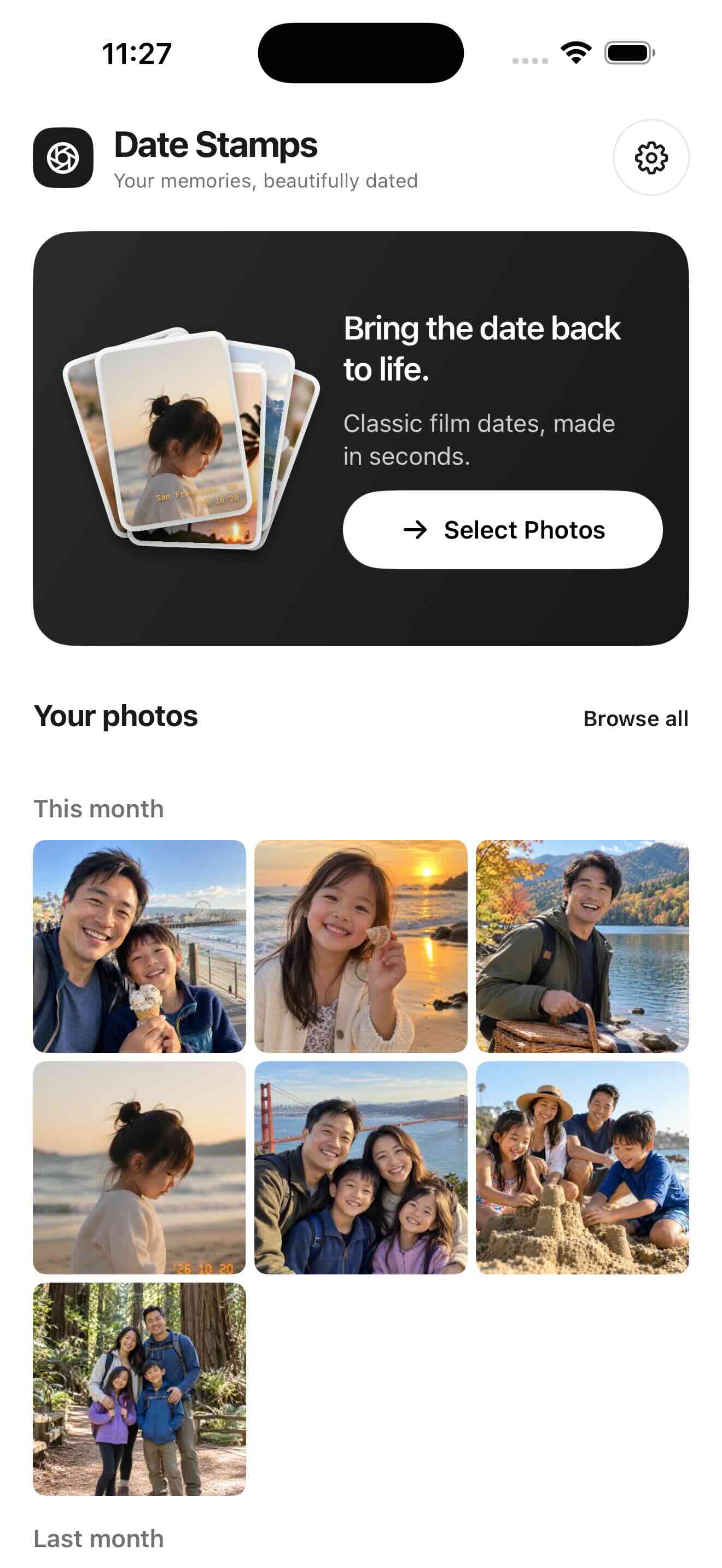
Selecciona las fotos necesarias
DateStamps permite sesiones de hasta 100 fotos. El selector del sistema no exige acceso a toda tu fototeca. Las imágenes almacenadas solo en iCloud pueden necesitar conexión para descargarse.
Corrige las excepciones
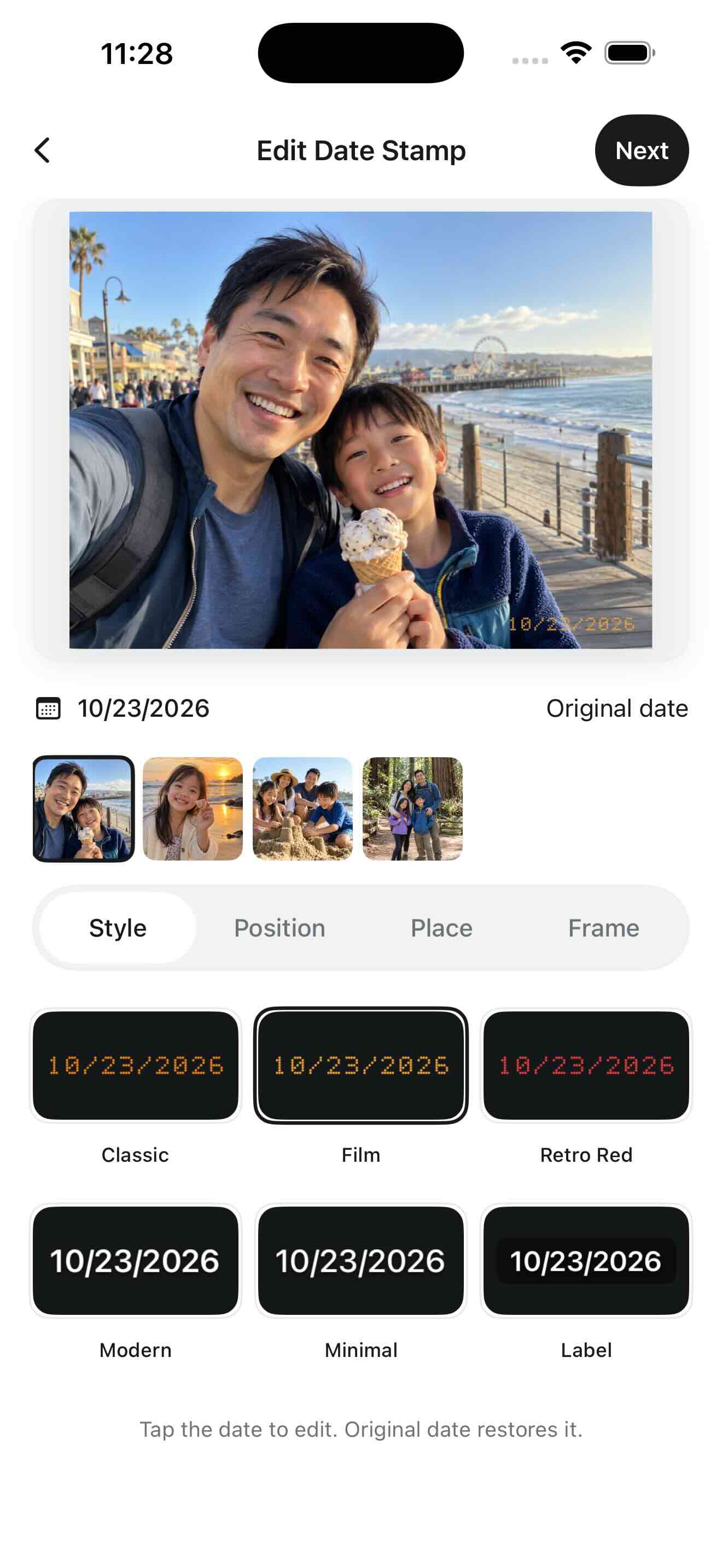
Toca la fecha en el editor para corregir solo esa foto. Fecha original recupera la fecha de captura cuando está disponible. Si no puedes confirmar el día, quita esa foto del lote.
Aplica una apariencia común
Elige estilo, tamaño, esquina y formato. Esos ajustes se pueden compartir en el lote, mientras cada imagen conserva su fecha. Previsualiza alguna foto horizontal y otra vertical.
Exporta y comprueba el resultado
Guarda las nuevas imágenes como JPEG o PNG, con la calidad seleccionada. Si tienes permisos, pueden quedar agrupadas en el álbum DateStamps. Comprueba cuántas se guardaron y abre algunas antes de terminar.
¿Todas las fotos reciben la misma fecha?
No. Se comparte la apariencia, pero se utiliza la fecha de captura de cada imagen. Las fechas ausentes requieren revisión individual.
Un viaje, varios días
En un viaje del 20 al 23 de octubre puedes seleccionar fotos de los cuatro días y aplicar un estilo común. Cada imagen debe conservar su propio día. Antes de exportar, revisa el inicio y el final del viaje y las imágenes recibidas por mensajería. No uses la fecha de hoy para sustituir una fecha de captura desconocida.