 DateStamps
Cómo añadir la fecha original a fotos del iPhone
Una fotografía puede conservar la fecha de captura en los metadatos sin mostrarla sobre la imagen. Imprimir una fecha visible facilita recordar viajes, compartir recuerdos o preparar fotos para imprimir.
Elige la imagen, comprueba su fecha de captura, selecciona un estilo y una esquina, y guarda una copia nueva. Configura las fechas ausentes en Fotos de Apple y vuelve a seleccionar esas imágenes.

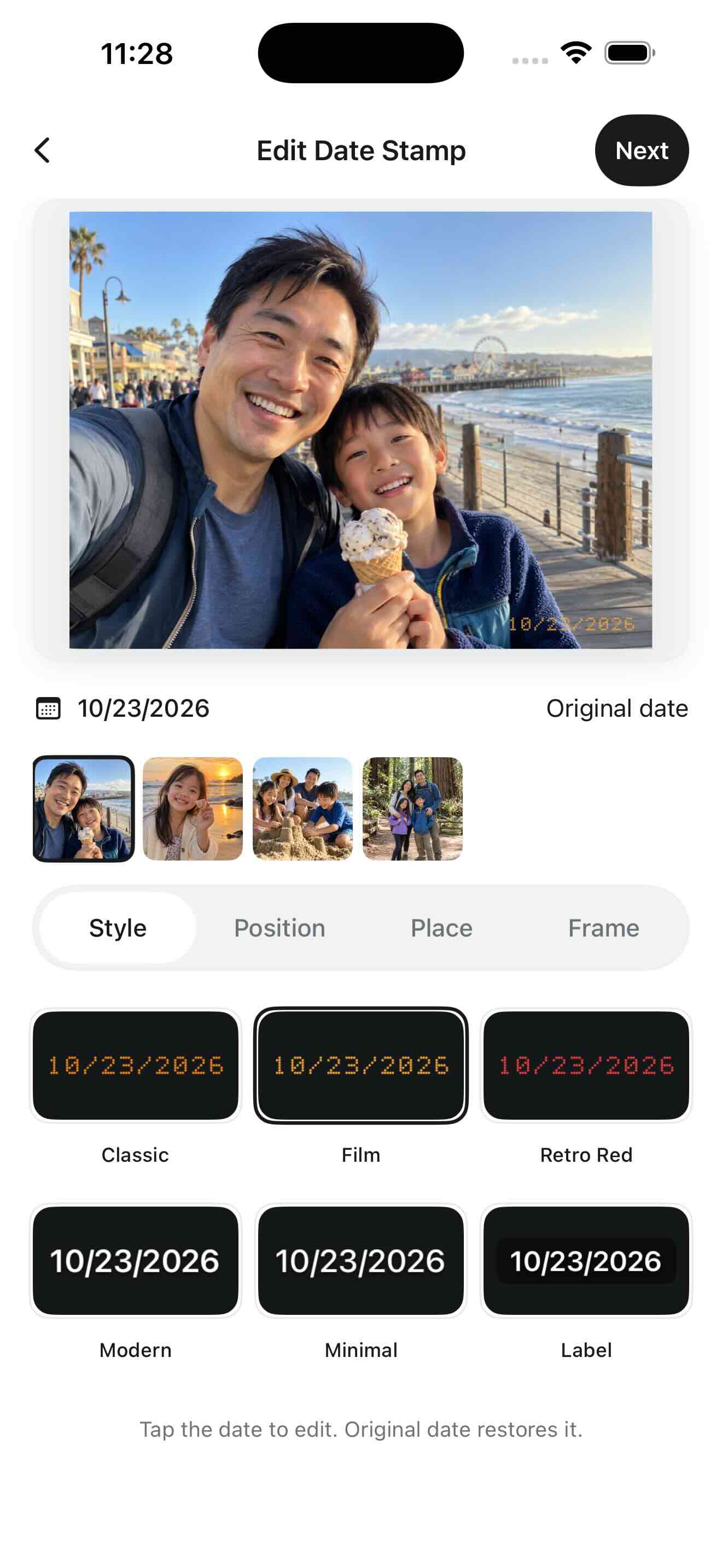
Elige la imagen y su fecha real
Abre DateStamps y selecciona una fotografía con el selector de Apple. La fecha puede provenir del EXIF original o de la fototeca. Las capturas de pantalla y los archivos descargados a menudo no tienen una fecha de cámara fiable.
Revisa las fotos antiguas o de viaje
Toca la fecha en el editor para corregir solo esa foto. Fecha original recupera la fecha de captura cuando está disponible. Si no puedes confirmar el día, quita esa foto del lote.
Escoge un estilo legible
Prueba los números naranjas de película, la opción roja o una fecha blanca minimalista. Cambia el formato, el tamaño y una de las cuatro esquinas. Comprueba la imagen completa para no tapar rostros u otros detalles.
Guarda una copia
Exporta en JPEG o PNG. Si los permisos lo permiten, las nuevas fotos se organizan en el álbum DateStamps; también puedes elegir otros destinos disponibles. La opción predeterminada conserva el original sin cambios.
¿Cambiará DateStamps mi foto original?
No en el flujo normal: crea una copia. La modificación de originales compatibles es una opción avanzada y exige confirmación explícita.
Cambiar la fecha no es imprimirla
Ajustar fecha y hora en Fotos de Apple cambia la información de la fototeca, pero no dibuja una fecha sobre la imagen. DateStamps añade una fecha visible a una imagen nueva. Comprueba primero la fecha y elige el formato en Ajustes. Cambiar la fecha en el editor afecta solo a esa foto.