 DateStamps
iPhone 사진 여러 장에 날짜 한 번에 넣기
여행 사진은 같은 앨범에 있어도 촬영일이 제각각입니다. 일괄 작업에서는 글꼴과 위치는 통일하되 실제 날짜는 사진마다 다르게 적용해야 합니다.
핵심 요약
여러 사진을 고르고 날짜 누락을 확인한 다음 공통 스타일을 적용하고 내보내세요. 모든 이미지에 오늘 날짜를 일괄 적용하지 마세요.
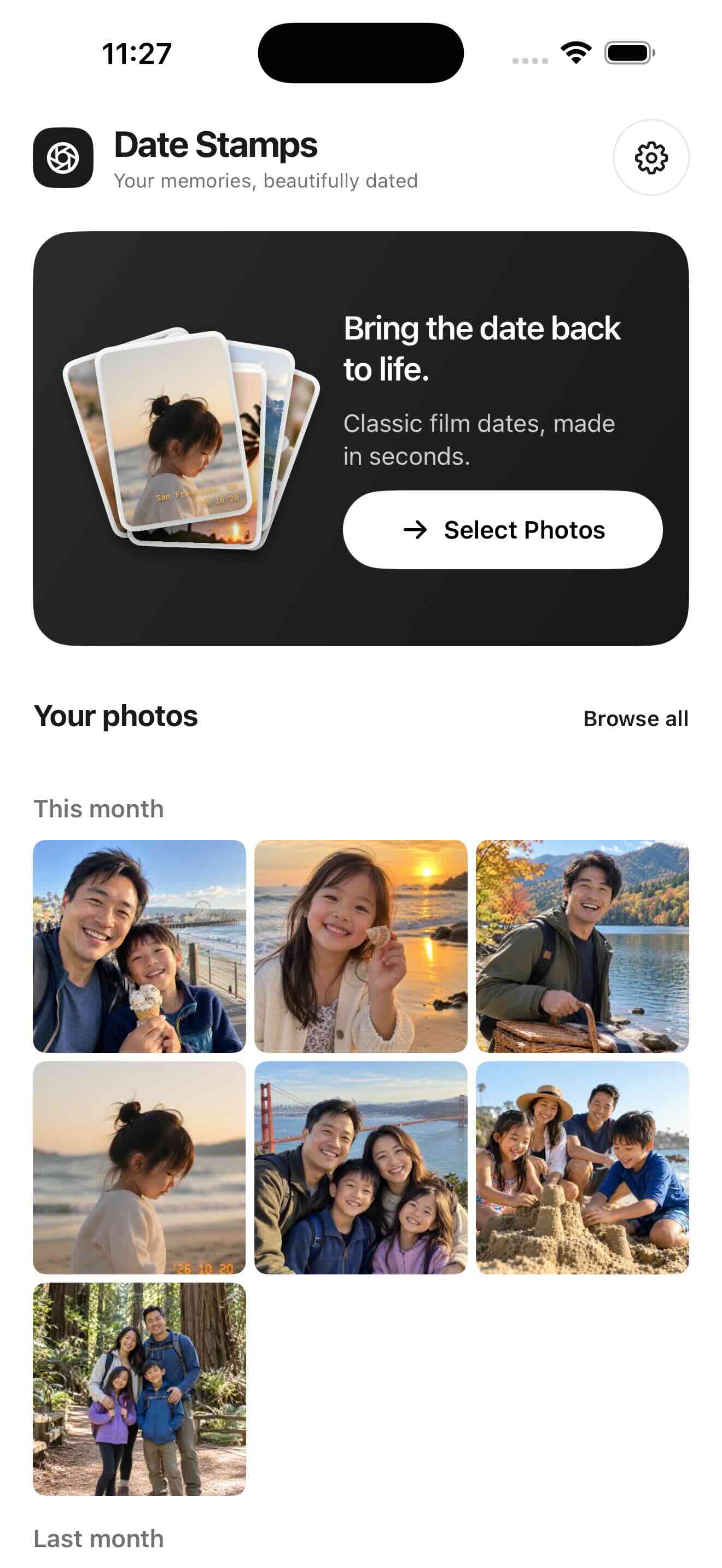
필요한 사진 선택
한 번에 최대 100장을 선택할 수 있습니다. 시스템 사진 선택기는 전체 보관함 접근 권한이 필요하지 않습니다. iCloud에만 있는 원본은 다운로드에 인터넷이 필요할 수 있습니다.
날짜가 없는 이미지 확인
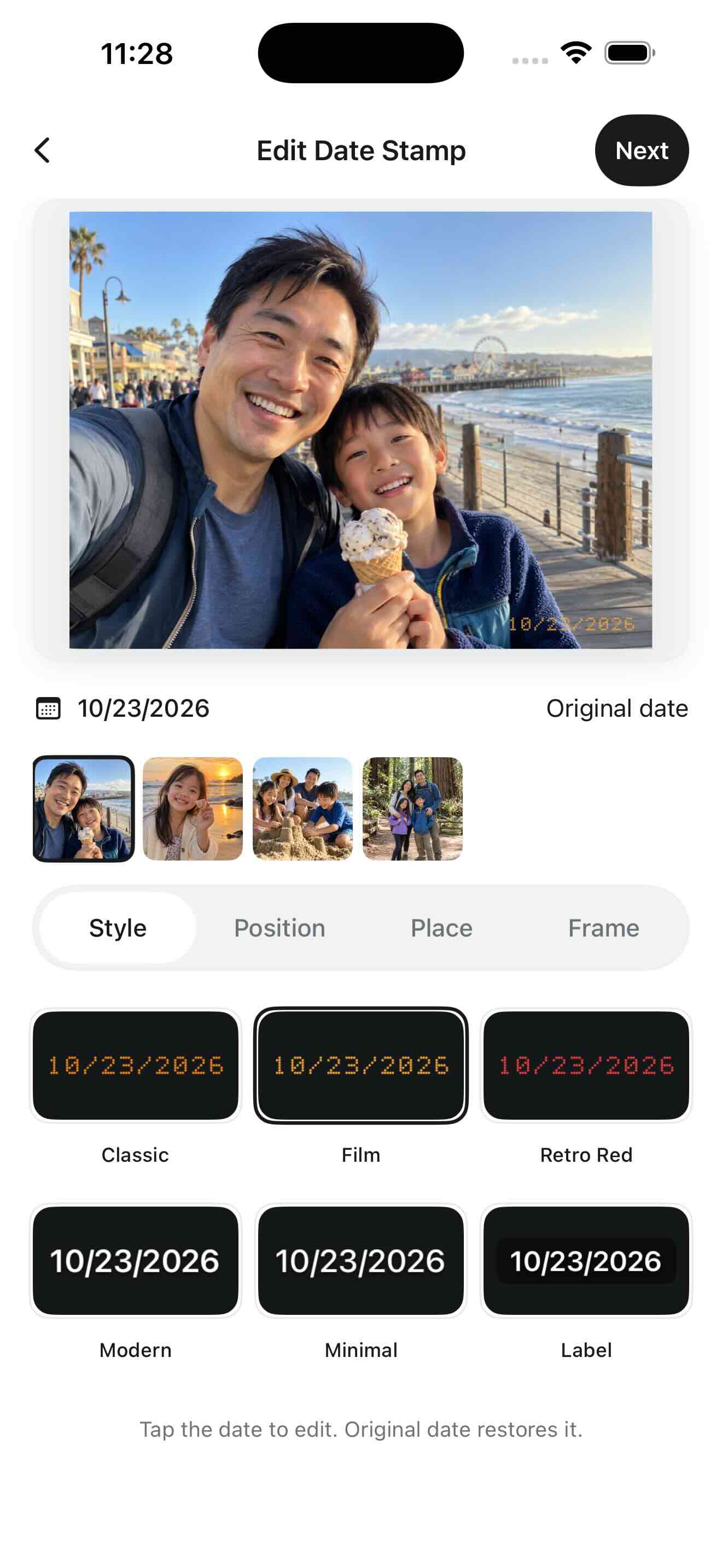
편집기에서 날짜를 탭해 해당 사진만 설정하거나 수정하세요. 원본 날짜로 사용 가능한 촬영일을 복원할 수 있어요. 날짜를 확인할 수 없다면 편집 목록에서 빼세요.
일관된 스타일 적용
글꼴, 위치, 날짜 형식 및 크기를 공통으로 선택합니다. 실제 날짜는 사진마다 불러옵니다. 가로·세로 사진과 배경이 밝은 사진을 각각 미리 보세요.
완료된 파일 검토
새 JPEG/PNG 복사본을 저장하고 허용되는 경우 DateStamps 앨범에 추가합니다. 처리 완료 수를 확인하고 몇 장을 실제로 열어본 뒤 작업을 종료하세요.
모든 사진에 같은 날짜가 들어가나요?
아니요. 날짜 디자인은 공통이지만 사진마다 원래 촬영 날짜를 사용하며, 빠진 날짜는 따로 확인해야 합니다.
하나의 여행, 서로 다른 날짜
10월 20일부터 23일까지의 여행 사진을 한꺼번에 선택해 같은 스타일을 적용할 수 있습니다. 20일 사진에는 20일, 23일 사진에는 23일이 남아야 합니다. 저장 전에 여행의 처음과 마지막 사진, 메시지 앱에서 받은 사진을 확인하세요. 촬영일이 없다고 오늘 날짜로 대신하지 마세요.