 DateStamps
iPhone 사진에 원래 촬영 날짜 넣는 방법
사진 파일에는 촬영 날짜가 들어 있어도 이미지에는 날짜가 보이지 않을 수 있습니다. 사진을 인화하거나 가족과 공유할 때 눈에 보이는 날짜 표시가 추억을 정리하는 데 도움이 됩니다.
사진을 선택하고 촬영일을 확인한 뒤 스타일과 위치를 정해 새 복사본으로 저장하세요. 날짜가 없으면 Apple 사진에서 설정한 후 다시 선택하세요.
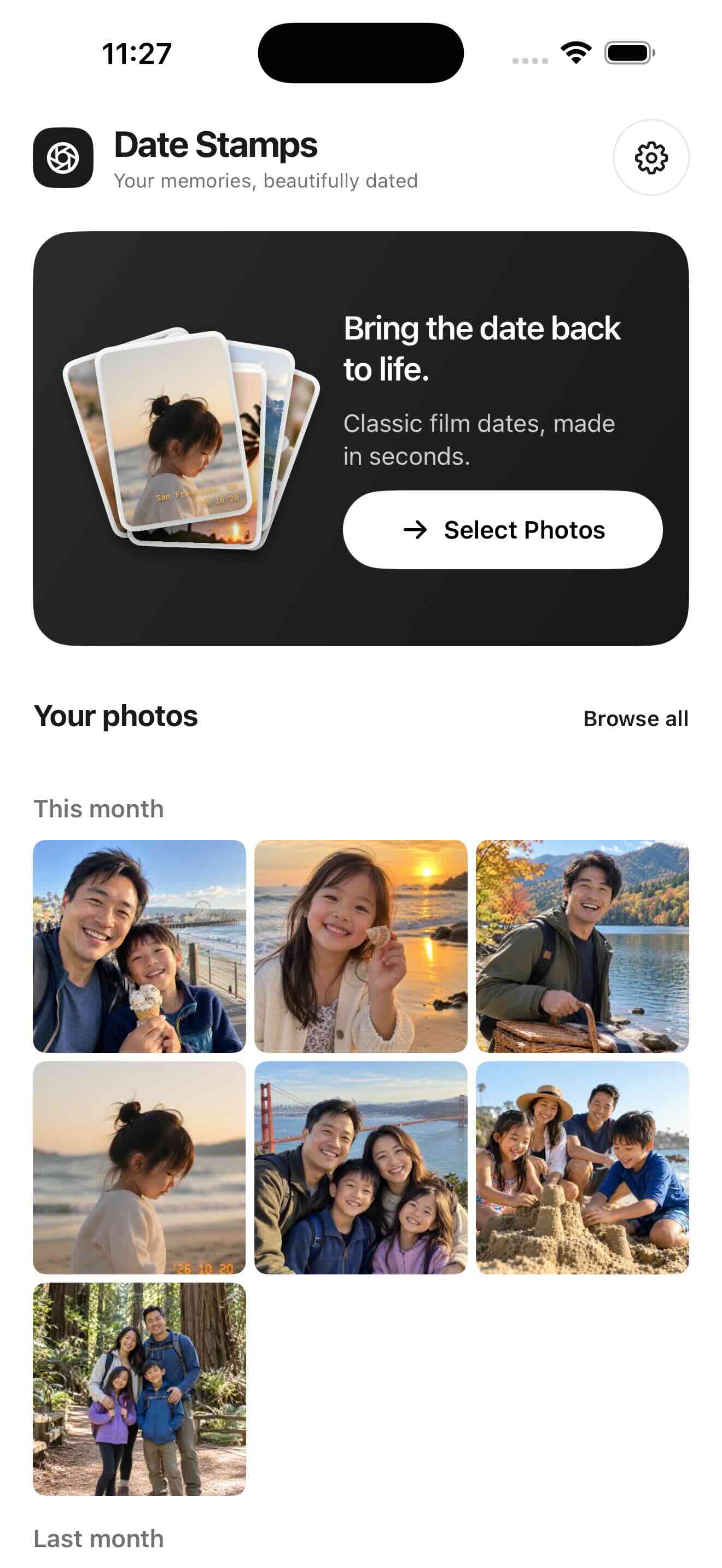
사진과 촬영 날짜 선택
Apple의 시스템 사진 선택기를 사용합니다. 날짜는 EXIF 촬영일이나 Apple 사진 보관함에서 올 수 있습니다. 스크린샷과 다운로드 이미지에는 원래 카메라 촬영일이 없을 수 있습니다.
여행 사진의 날짜 확인
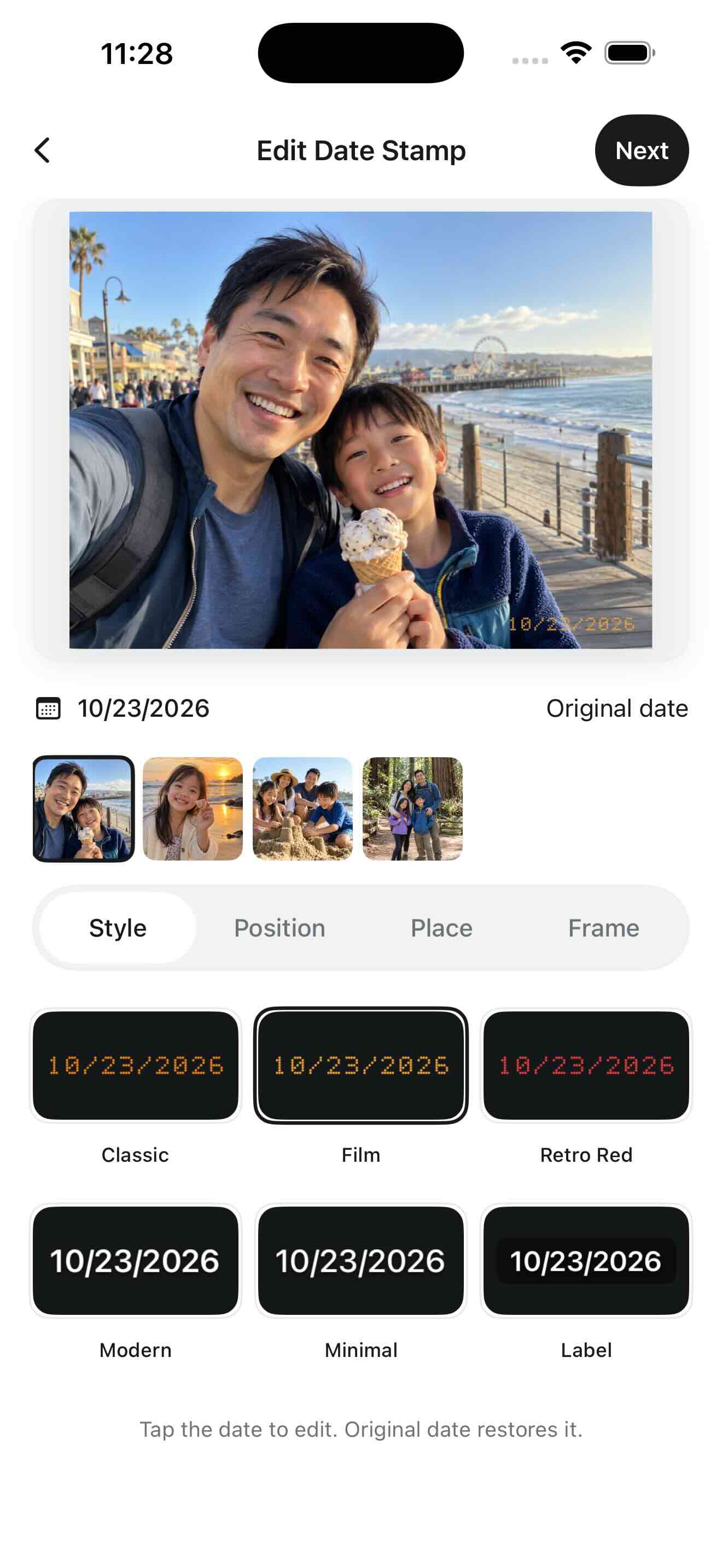
편집기에서 날짜를 탭해 해당 사진만 설정하거나 수정하세요. 원본 날짜로 사용 가능한 촬영일을 복원할 수 있어요. 날짜를 확인할 수 없다면 편집 목록에서 빼세요.
읽기 좋은 스타일 선택
주황색 필름 숫자, 빨간 날짜 또는 깔끔한 흰색을 고릅니다. 날짜 형식, 크기, 네 모서리 중 위치를 바꿀 수 있습니다. 얼굴이나 중요한 부분을 가리지 않도록 전체 사진을 확인하세요.
원본을 남기고 저장
JPEG 또는 PNG로 새 이미지를 내보냅니다. 권한이 허용되면 DateStamps 앨범으로 정리할 수 있습니다. 기본 저장은 원본을 수정하지 않으며 원본 편집에는 별도 확인이 필요합니다.
원본 iPhone 사진이 변경되나요?
기본적으로 변경되지 않습니다. 새 복사본이 생성되며 호환되는 원본을 편집하려면 명시적으로 확인해야 합니다.
날짜 변경과 날짜 인쇄는 다릅니다
Apple 사진의 날짜 및 시간 조절은 보관함의 날짜 정보를 바꾸지만 이미지 위에 날짜를 그리지는 않습니다. DateStamps는 새 이미지에 보이는 날짜를 넣습니다. 촬영 날짜를 먼저 확인하고 설정에서 표시 형식을 선택하세요. 편집기에서 날짜를 수정하면 해당 사진에만 적용됩니다.