 DateStamps
如何一次给多张 iPhone 照片批量加日期
旅行或家庭相簿里的照片可能拍于不同日期。正确的批量加日戳方式,是统一文字风格,而不是给所有照片强行印上同一个日子。
直接答案
一次选择多张照片,先处理没有日期的例外图片,再统一样式和位置,最后批量导出。每张照片仍应使用自己的真实拍摄日期。
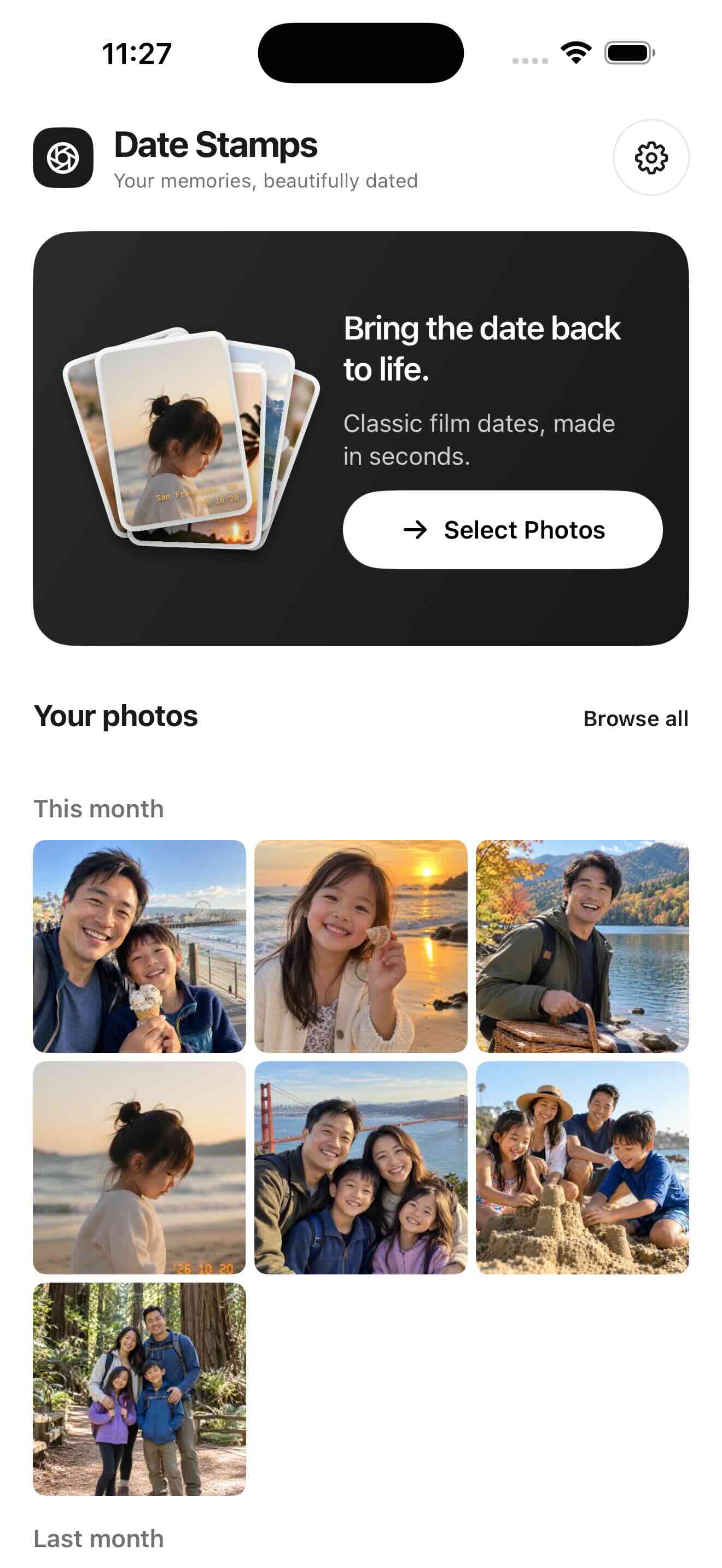
只选需要处理的照片
DateStamps 每次可以选择最多 100 张照片。Apple 系统选图器通常不需要开放整个相册权限。只保存在 iCloud 的照片可能需要联网下载才能处理。
优先检查异常日期
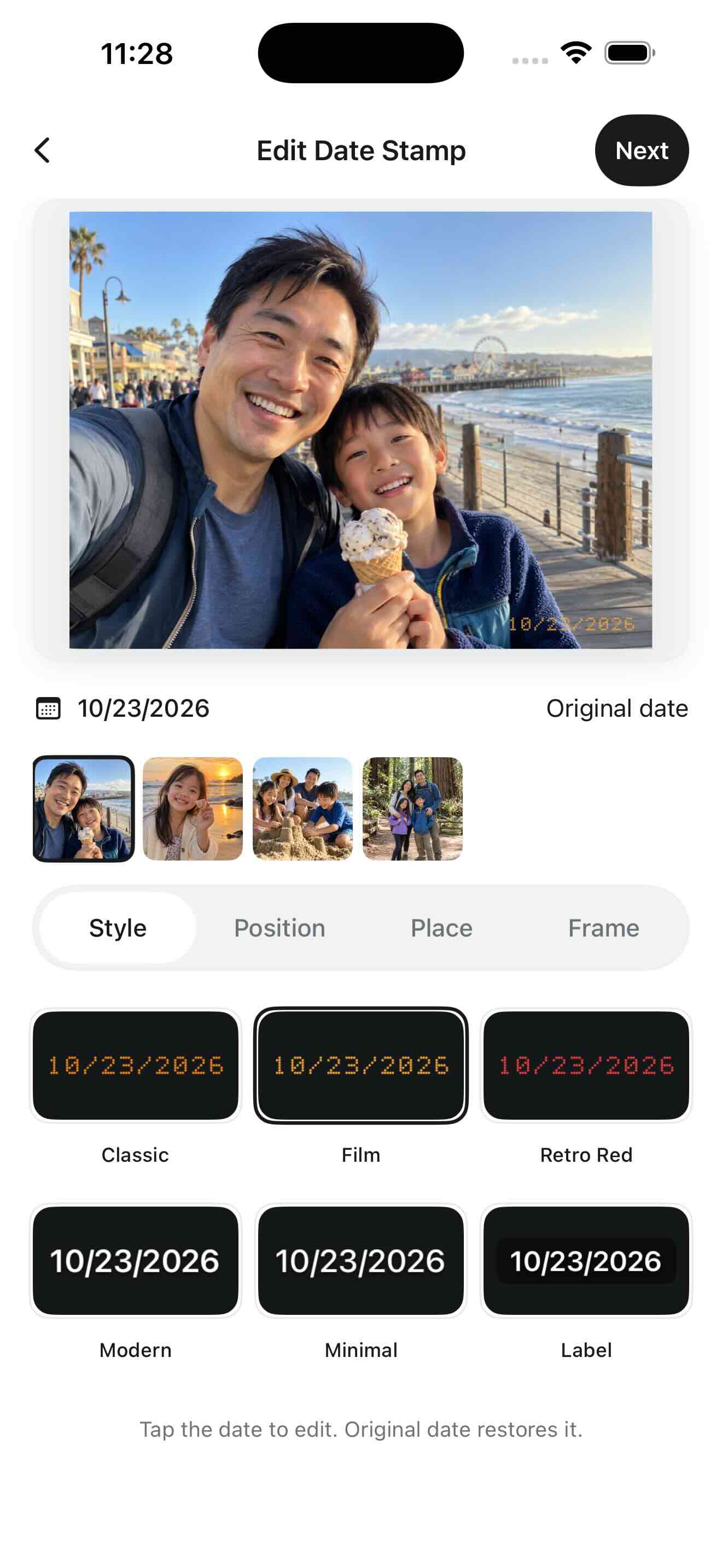
在编辑器里点日期,即可单独设置或修正当前照片。拍摄日期可用时,点“原始日期”恢复。无法确认日期的照片可先移出编辑列表。
共享风格,不共享错误日期
为这批照片统一选择橙色胶片、极简白字等样式以及大小、格式、四角位置。每张的实际日期分别读取。至少检查一张横图、一张竖图和一张浅色背景的照片。
导出后核对成功数量
根据需要选择 JPEG/PNG 和画质。相册权限允许时,新副本进入 DateStamps 相簿。保存结束后看实际成功数量,打开几张检查日期和画质,不要在不确定时整批重复导出。
批量处理会把全部照片改成同一天吗?
不会。日期戳的视觉样式可以一致,但每张照片按自己的日期显示;缺失的日期要单独确认。
同一次旅行,每张保留自己的日子
例如 10 月 20 日到 23 日的旅行,可以一次选中四天的照片并使用同一种样式。20 日拍的照片应保留 20 日,23 日拍的照片应保留 23 日。导出前检查行程首尾及从聊天软件收到的图片,不要用今天的日期代替未知的拍摄日期。