 DateStamps
如何给 iPhone 旧照片添加原始拍摄日期
很多 iPhone 照片其实记录了拍摄时间,只是没有把日期直接印在画面上。想打印照片、分享旅行回忆,或者为旧照片整理时间线时,一个清晰的日期戳很实用。
直接答案
先选择照片、核对真实拍摄日期,再选择字体、位置和大小,最后另存为新照片。缺少日期时请在 Apple 照片中设置后重新选择,或从批次中移除。

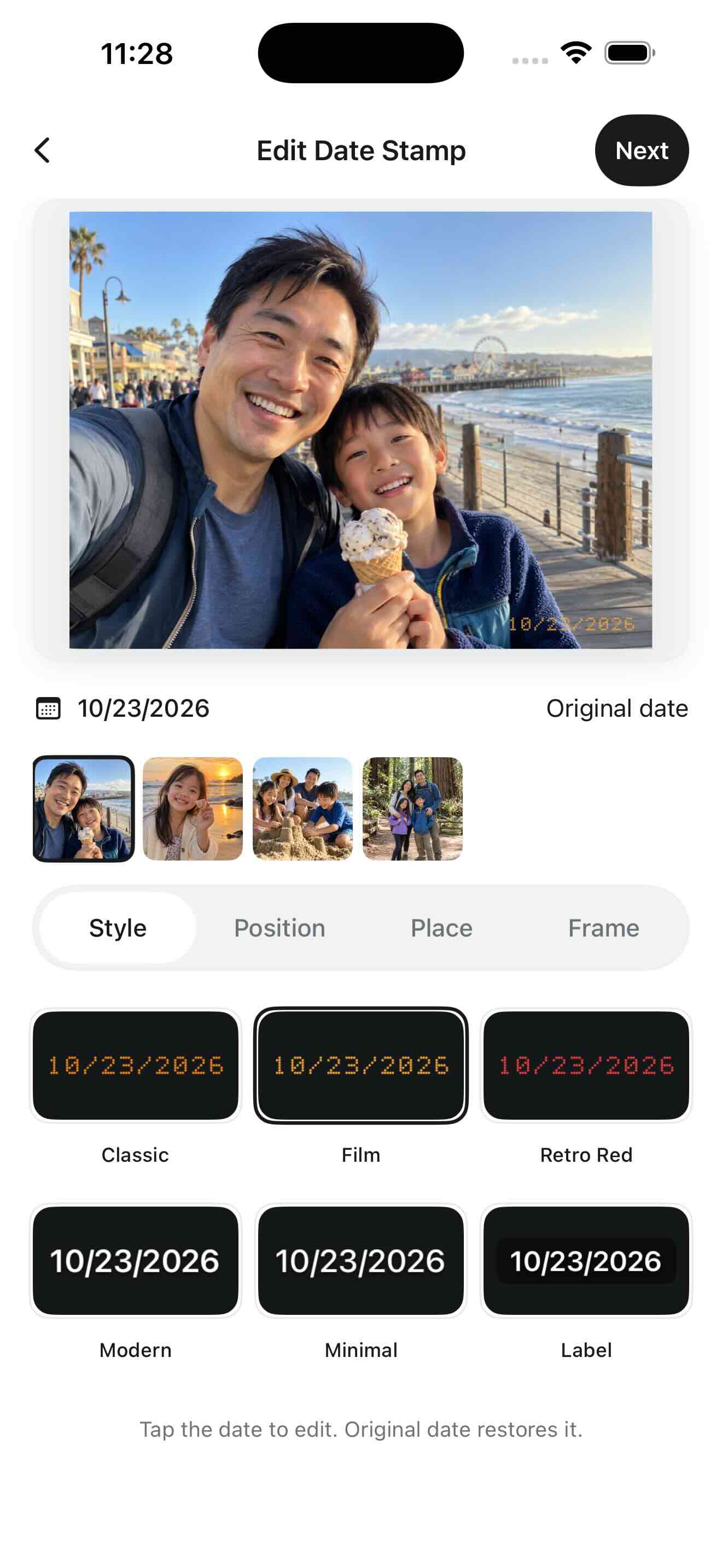
选择照片,读取已有日期
打开 DateStamps,通过 Apple 系统选图器选择照片。日期可能来自 EXIF 的原始拍摄时间,也可能来自 Apple 照片图库。截图、下载的图片或转存文件不一定有可信的原始拍摄日期。
核对跨时区和老照片
在编辑器里点日期,即可单独设置或修正当前照片。拍摄日期可用时,点“原始日期”恢复。无法确认日期的照片可先移出编辑列表。
选择样式、角落和大小
可以使用暖橙色胶片点阵、复古红色或极简白字。选择日期格式、大小和四角位置。预览完整照片,避免文字挡住人脸、地平线等重要画面。
保存新副本,不影响原图
选择 JPEG 或 PNG 导出。权限允许时,新照片可以归入专属 DateStamps 相簿;也可以选择其他保存位置。默认不会覆盖原图,符合条件的原地编辑才会单独要求确认。
添加日戳会修改我的原始照片吗?
默认不会。普通导出创建新的照片副本;原地修改是受限制的高级操作,并且需要明确确认。
修改照片日期,不等于把日期印在照片上
Apple「照片」中的“调整日期与时间”修改的是图库日期信息,不会把日期写到画面上。DateStamps 将可见日期渲染到新图片中。先核对拍摄日期,再到设置选择格式;在编辑器里手动修改日期,只影响当前这一张。