 DateStamps
家族写真をプリントする前に、撮影日を入れる
誕生日も旅行も、何気ない一日も。プリントした写真に日付があれば、スマホの外でも思い出せます。
まず結論
写真と日付を確認し、日付の周りに余白を残してコピーを保存します。注文前に印刷サービスの切り取りプレビューを確認してください。
家族の思い出を選ぶ
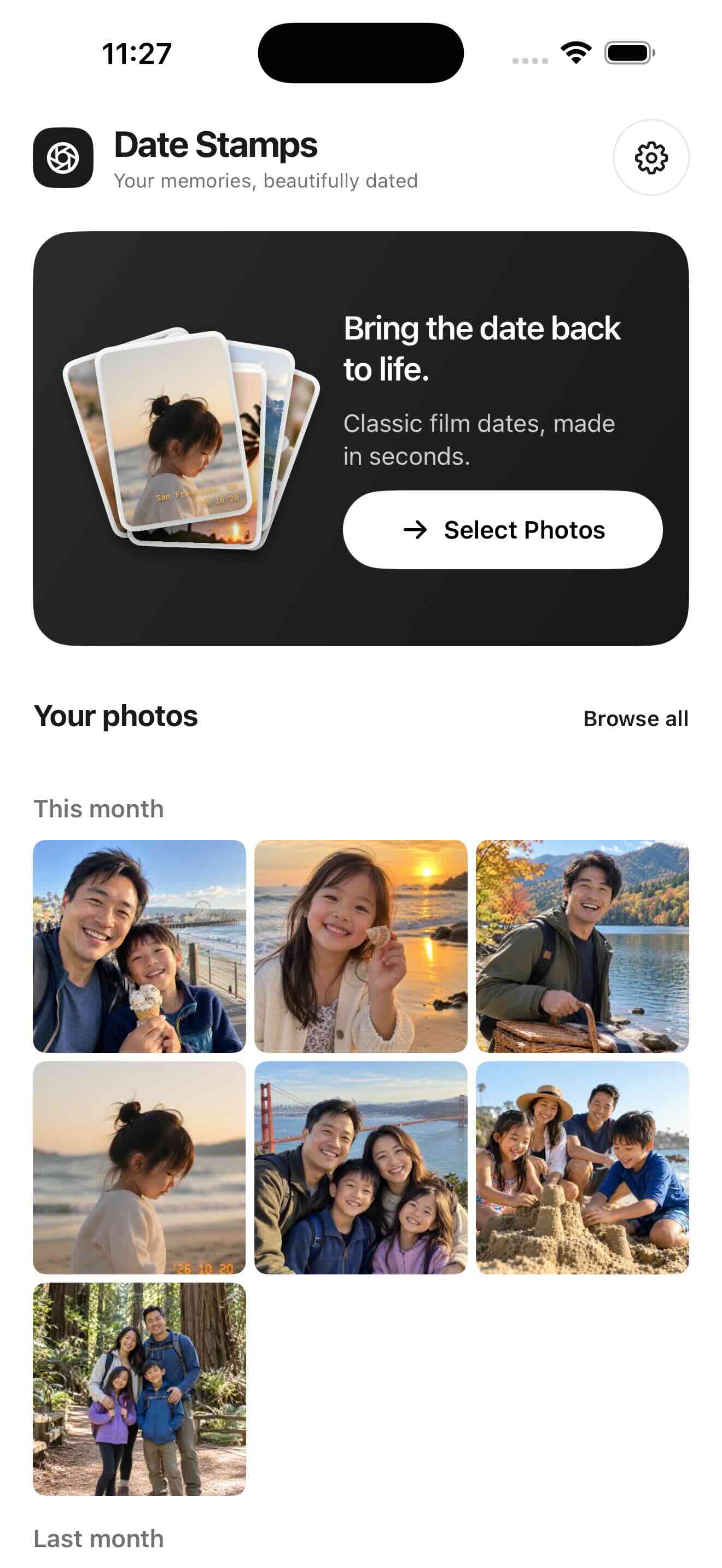
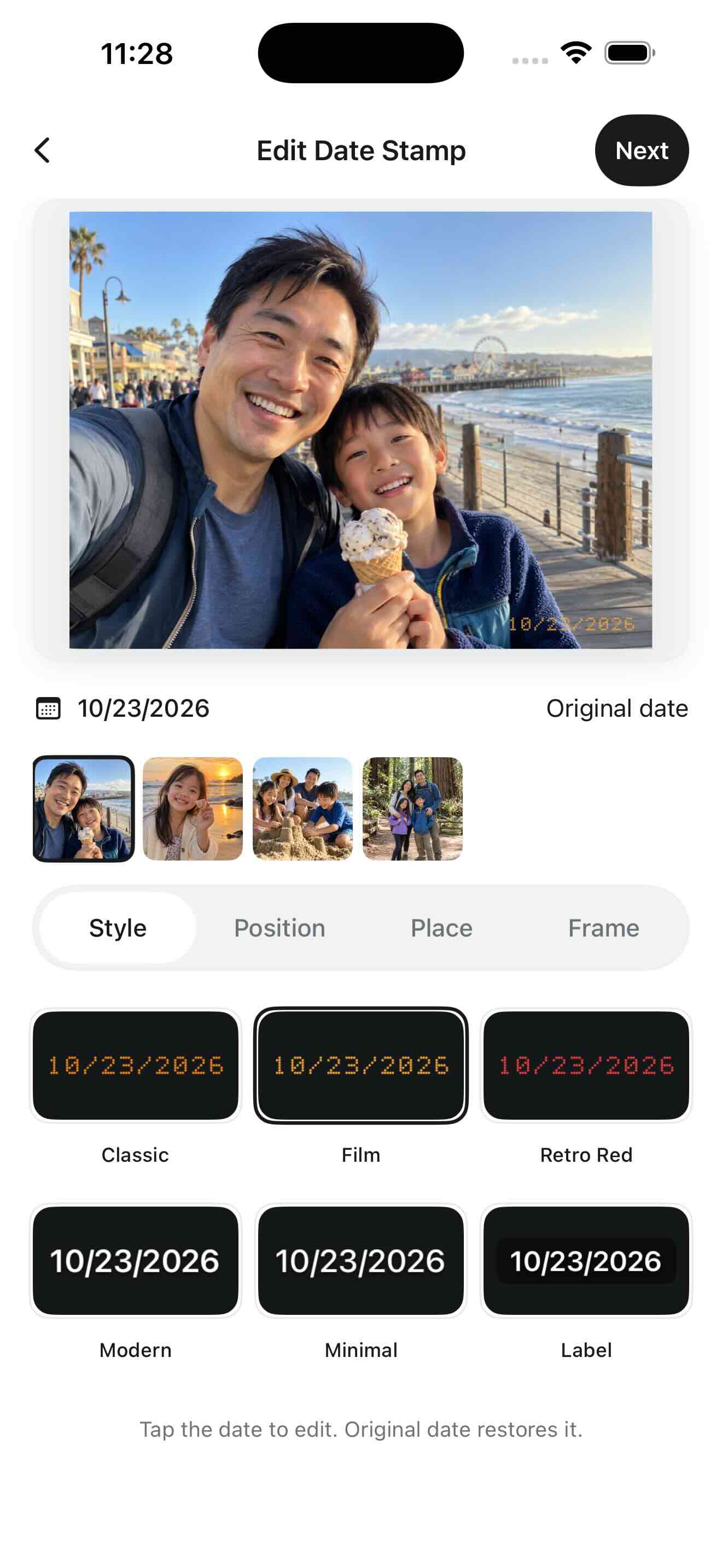
プリントする写真を選びます。各写真のEXIFまたはApple写真の撮影日を使います。編集画面で日付をタップすると、その写真だけ修正できます。
印刷の比率に合わせる
プレビューかサムネイルを長押ししてトリミングを選びます。印刷に合う比率に調整してください。その写真だけに適用され、画素数は減少します。
日付に余白を残す
読みやすいスタイルと大きさを選び、顔や端を避けます。フレームは余白を追加しますが、印刷サービスがその余白を保持する保証はありません。
保存して注文前に確認
新しいコピーを保存し、日付と向きを確認します。プリンターや写真店の切り取りプレビューを確認し、大量注文の前に試し刷りを検討してください。
プリントにも日付が表示されますか?
日付は書き出した画像の一部になります。ただし端に近いと印刷時に切れる場合があるため、印刷プレビューを確認してください。
4 × 6インチ印刷の縦横比
横向きの4 × 6インチ印刷は3:2、縦向きは2:3です。正方形や4:3の写真には、切り取りか余白が必要です。アプリのプリセットは印刷サイズの指定ではありません。必要に応じて自由形状や元の比率を使い、印刷サービスの切り取りプレビューで確認してください。
日付を端に寄せすぎない
日付と外周の間に余裕を残しましょう。フチなし印刷では、フレームを含め画像の端が切れる場合があります。4 × 6インチを300ppiで印刷する目安は1200 × 1800ピクセルですが、品質を保証するものではありません。保存後の画素数を確認し、大量注文の前に1枚試してください。