 DateStamps
iPhoneの写真に元の撮影日を入れる方法
iPhoneの写真には撮影日が記録されていても、画像そのものには日付が表示されていません。思い出をプリントしたり共有したりするなら、見える形で日付を入れると便利です。
まず結論
写真を選び、撮影日を確認して、日付の書体と配置を決め、新しいコピーを書き出します。日付がない場合は Apple の写真アプリで設定して選び直します。
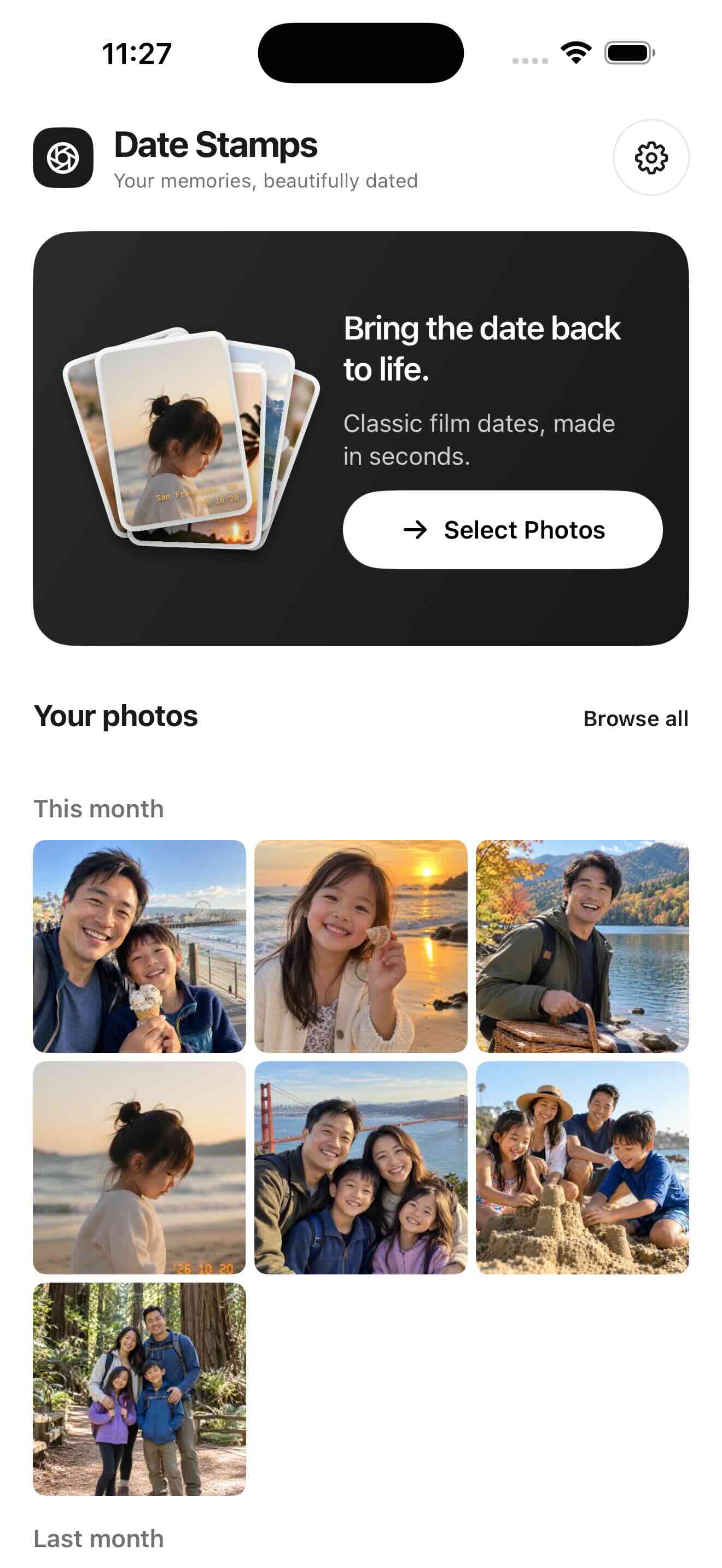
写真と撮影日を選ぶ
Apple標準の写真ピッカーで画像を選びます。日付はEXIFの撮影日時か「写真」ライブラリの記録から読み取ります。スクリーンショットやダウンロード画像には本来の撮影日がない場合があります。
旅行写真は日付を再確認
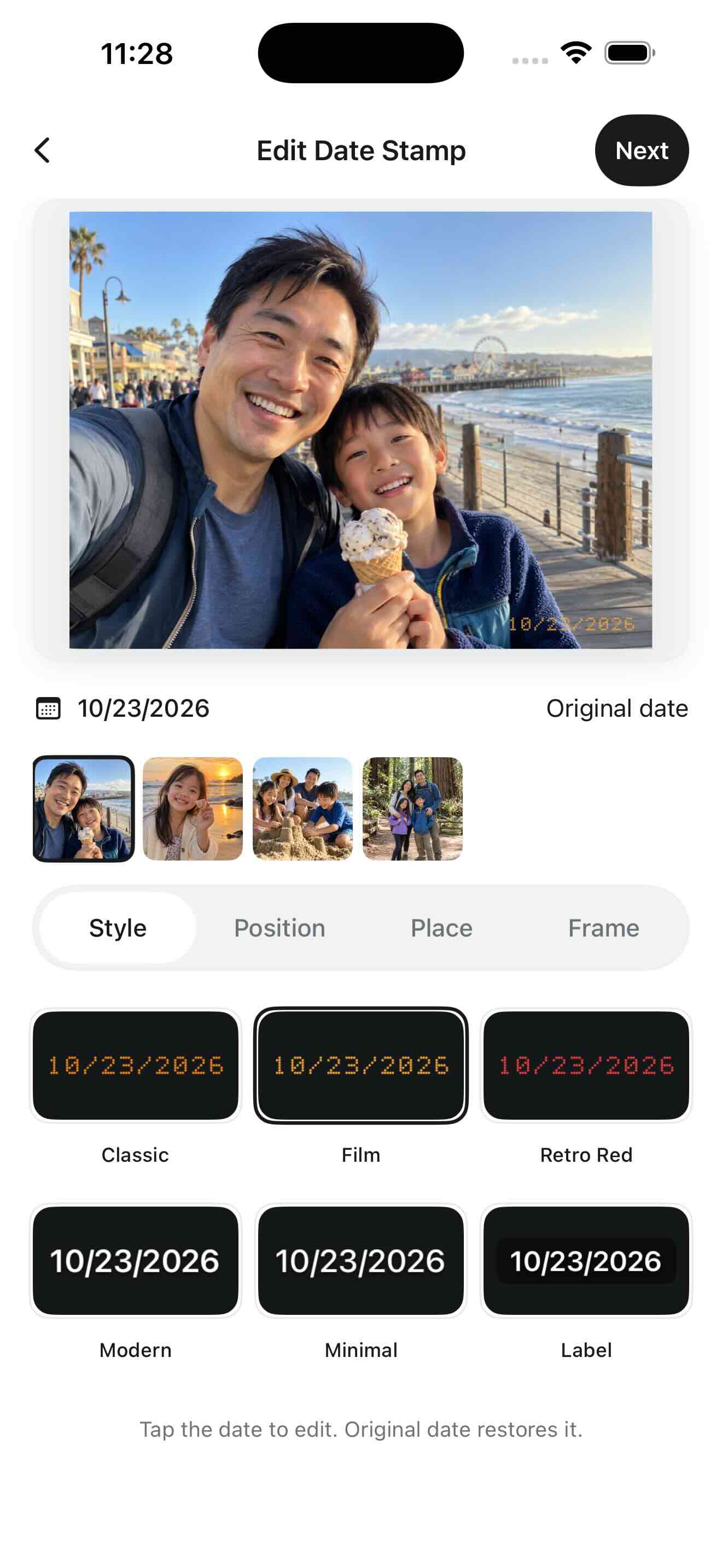
編集画面で日付をタップし、その写真だけ設定・修正できます。「元の日付」で利用可能な撮影日に戻せます。確認できない写真は編集対象から外してください。
フィルム風やミニマルを選ぶ
オレンジ色のフィルム数字、赤い数字、シンプルな白字などを選び、サイズ・形式・四隅の位置を調整します。人物の顔や大切な被写体に重ならないよう、全体のプレビューで確かめます。
元画像を残して保存
JPEGまたはPNGのコピーを書き出します。写真へのアクセス権があればDateStampsアルバムに整理できます。通常の保存では元画像を変更せず、対応した元画像の編集には別途確認が必要です。
元のiPhone写真は変更されますか?
通常は変更されません。日付入りの新しいコピーを作ります。元画像の編集は対応形式のみで、明示的な確認が必要です。
日付の変更と、日付の印字は別です
Apple写真の「日時を調整」はライブラリの日付情報を変更しますが、写真に日付を書き込みません。DateStampsは新しい画像に見える日付を描画します。撮影日を確認してから設定で表示形式を選びましょう。編集画面での変更は、その写真だけに適用されます。