 DateStamps
iPhone写真に日付をまとめて入れる方法
旅行中の写真は1枚ずつ撮影日が違うことがあります。まとめて処理するときも、見た目のスタイルだけを共通化し、日付は各写真の記録を使うことが大切です。
まず結論
複数枚を選択し、日付がない写真を確認してから、共通の日付スタイルで書き出します。すべての写真に同じ今日の日付を入れる必要はありません。
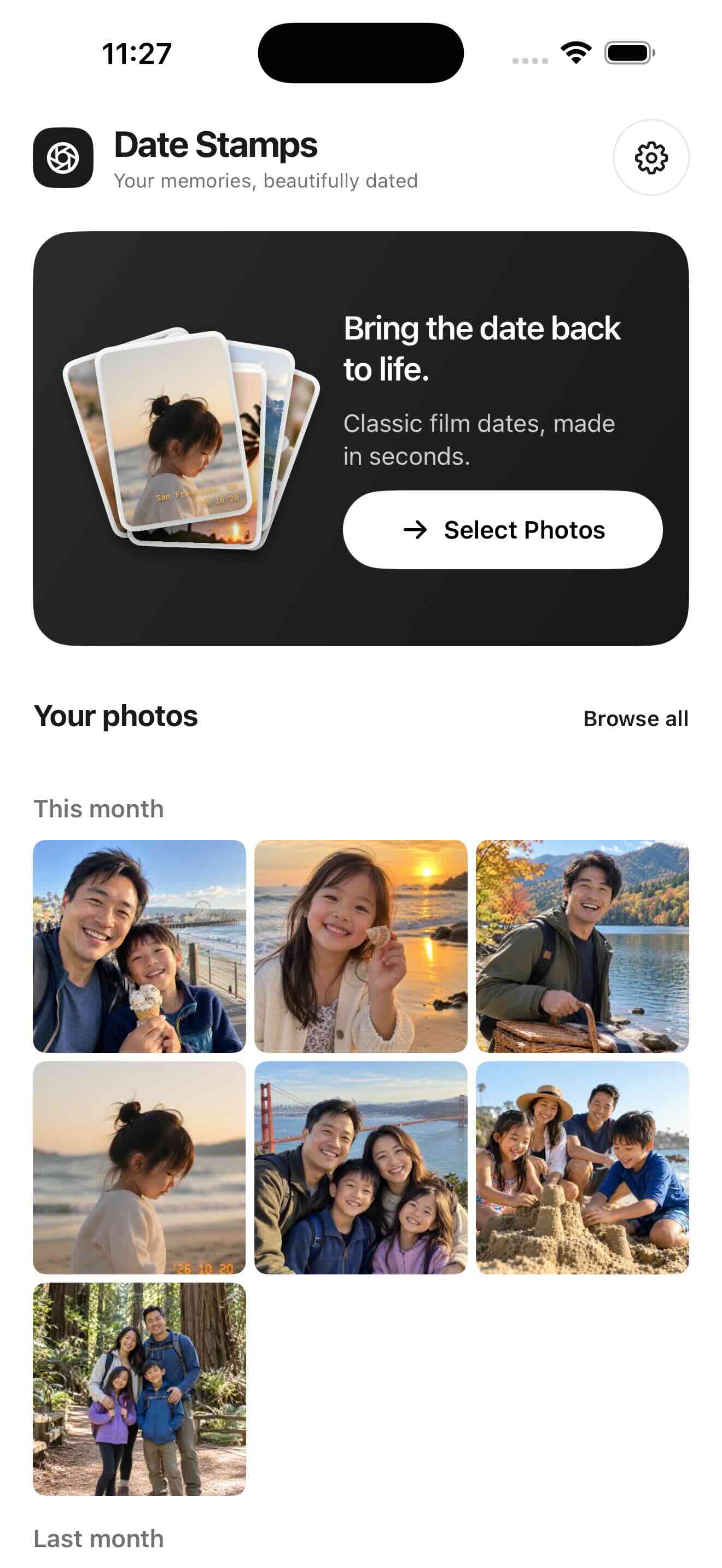
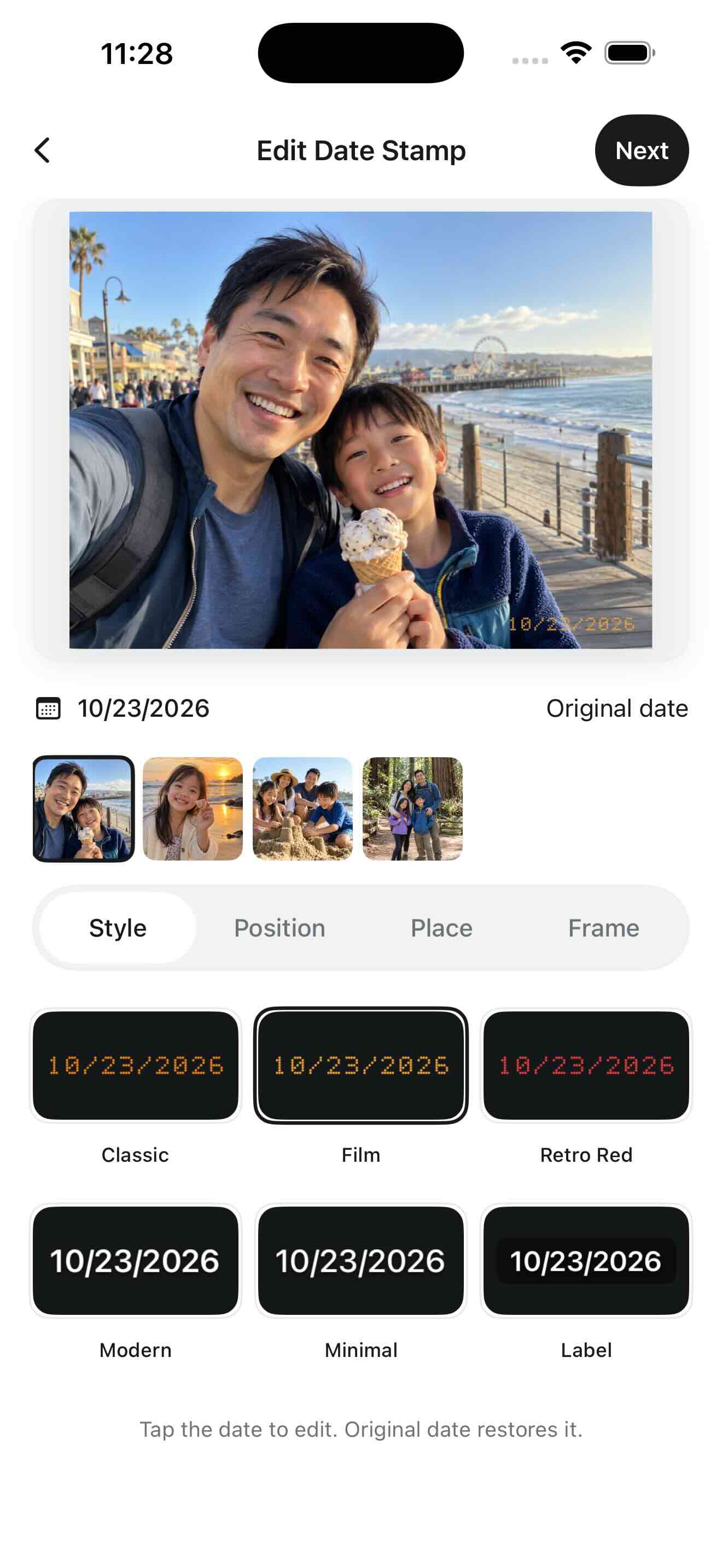
必要な写真を選択
1回のセッションで最大100枚を選択できます。システムの写真ピッカーならライブラリ全体の許可は不要です。iCloudにしかない写真の取得には通信が必要になる場合があります。
日付のない写真を探す
編集画面で日付をタップし、その写真だけ設定・修正できます。「元の日付」で利用可能な撮影日に戻せます。確認できない写真は編集対象から外してください。
表示スタイルを統一
フォント、位置、サイズ、日付形式をまとめて設定します。一方で、日付そのものは各写真ごとに読み取ります。縦長・横長や明るさの異なる写真もプレビューしましょう。
書き出し結果を確認
JPEG/PNGで新しいコピーを保存します。権限があればDateStampsアルバムに追加できます。成功件数を見て、数枚を開いてから作業を終えてください。
全部の写真に同じ日付が入りますか?
いいえ。見た目は揃えられますが、日付は写真ごとに異なります。日付が不明な画像は個別に確認します。
ひとつの旅、それぞれの日付
10月20日から23日の旅なら、4日分の写真を選んで同じスタイルにできます。20日の写真には20日、23日の写真には23日を残します。保存前に旅の最初と最後、メッセージアプリから取り込んだ写真を確認してください。不明な撮影日を今日の日付で置き換えないようにしましょう。